RPGEN は、みんなが作ったマップを歩き回り、自分でもマップを作れるオンラインゲームです。どのマップでも、同じ場所にいるほかのプレイヤーが見えます。登録やインストールは要りません。マップの一覧から、好きなマップを開くだけで始められます。
1. 歩く・調べる(基本の操作)
覚えることは3つだけです。方向キー(または W A S D)で歩く、Z で話す・調べる、X でメニュー。
| すること | パソコン | スマートフォン・タブレット |
|---|---|---|
| 歩く | ←↑→↓ または WASD | 画面の方向ボタンを押したままにします。指をすべらせると、そのまま向きを変えられます。 |
| 話す・調べる | Z | Z ボタン |
| メニューを開く・閉じる | X | X ボタン |
| メッセージを進める | どのキーでも | Z ボタンなど |
| 選択肢を選ぶ | ↑↓ で選んで Z | 上下のボタンで選んで Z |
Z は、目の前のものに対して使います。人に話しかける、宝箱や扉を開ける、立て札を読む、掲示板や本を開く、どれも Z です。カウンターをはさんだ向こうの人にも話しかけられます。
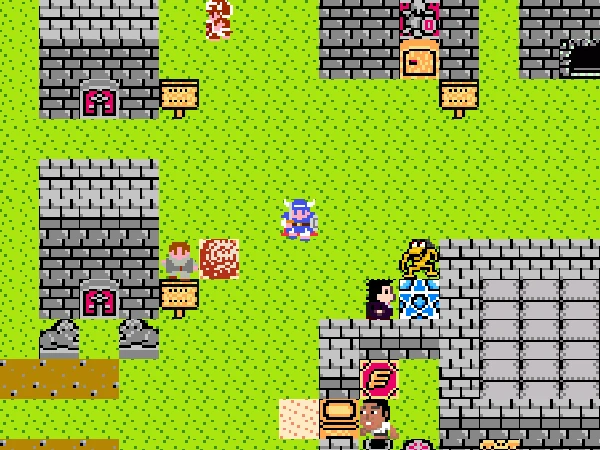
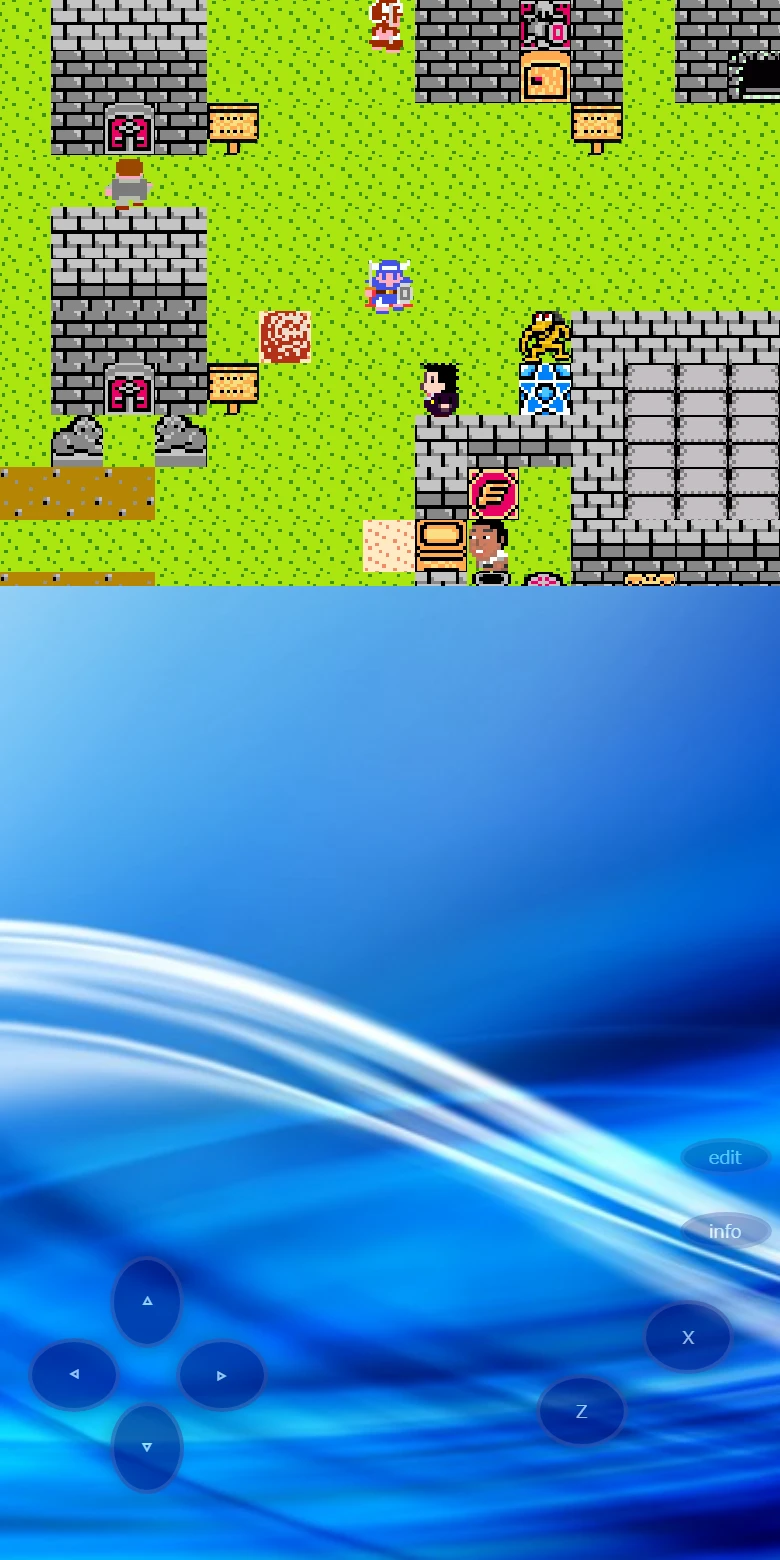
キャラクターが動かないときは、ゲーム画面を一度クリックしてから、方向キーを押してください。コメント欄などに文字を入力している間は、キーはゲームに届きません。
スマートフォン・タブレットのボタン
- info:コメント欄、マップの番号とタイトル、再生数とコメント数、コメントの一覧を開きます。
- edit:マップの編集を始めます(6. マップを編集する)。
- BGM は、マップに設定された YouTube の音楽のかわりに、RPGEN に入っている曲が流れます。音が鳴り始めるのは、画面に一度触れたあとです。
2. 画面の見かた
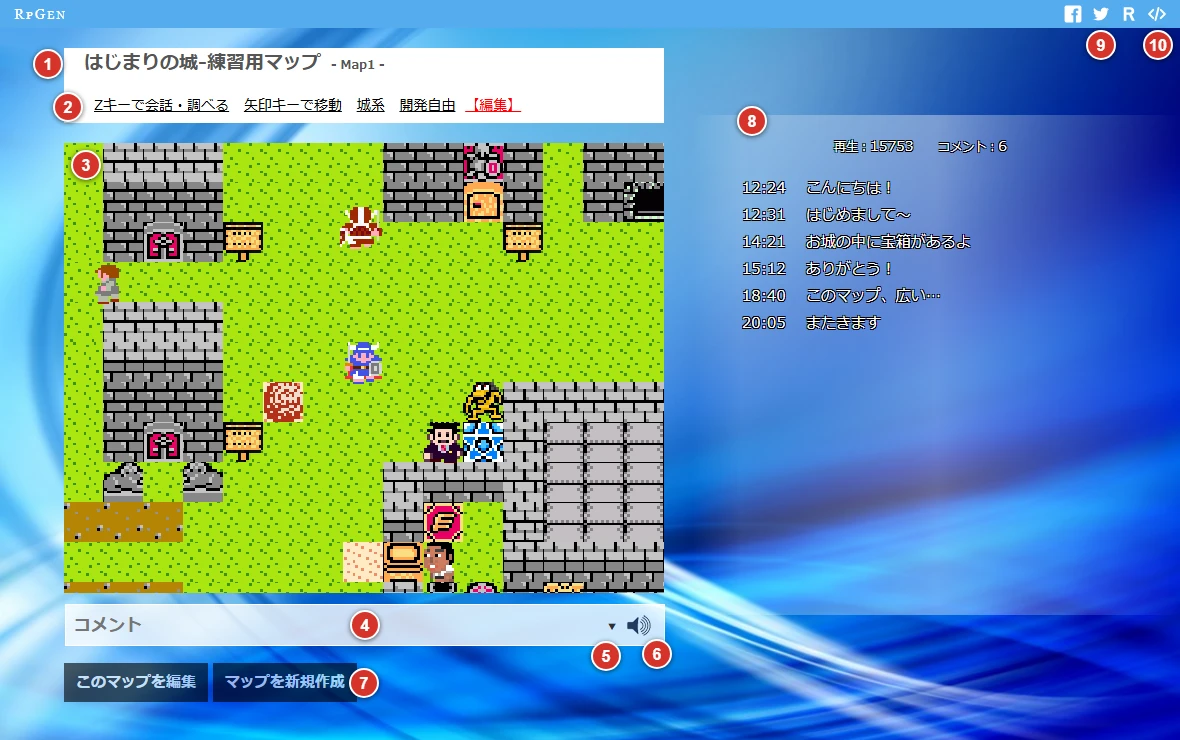
- マップの名前と番号。クリックすると、いま立っている位置から始まるリンクが手に入ります。
- タグ。「【編集】」(タグがないときは「【タグを追加する】」)から付けられます。10個まで、1つ 2〜25 文字で、スペースで区切ります。マップの投稿者は、タグをロックできます。
- ゲーム画面。
- コメント欄。書いて Enter を押すと、コメントが画面を流れます(4. コメント・掲示板・チャット)。
- ▼(設定)。流れるコメントや壁紙の表示、上級者向けの編集画面を切り替えます(せってい)。
- BGM のボタン。クリックで音を消せます。マウスを乗せると、音量のつまみが出ます。
- 「このマップを編集」「マップを新規作成」。
- コメントの一覧と、再生数・コメント数。コメントをクリックすると、それが書かれた場所へ移動します。時刻をクリックすると、日付が分かります。
- 共有ボタン。Facebook、X(Twitter)、RPGEN の SNS(R)に、このマップを紹介できます。
- 埋め込み・サムネイル。ほかのサイトに貼るコードと、サムネイルの撮影です(9. マップを紹介する)。
別のマップへ移動すると、画面の上に ← BACK が出ます。前のマップの、移動する前にいた位置へ戻れます。
3. メニュー(じゅもん・どうぐ・なかま・せってい)
X でメニューが開きます。↑↓ で選び、Z で決定、X で戻ります。
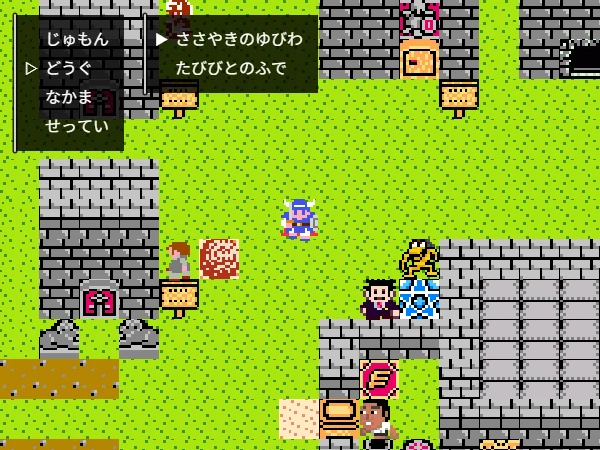
じゅもん
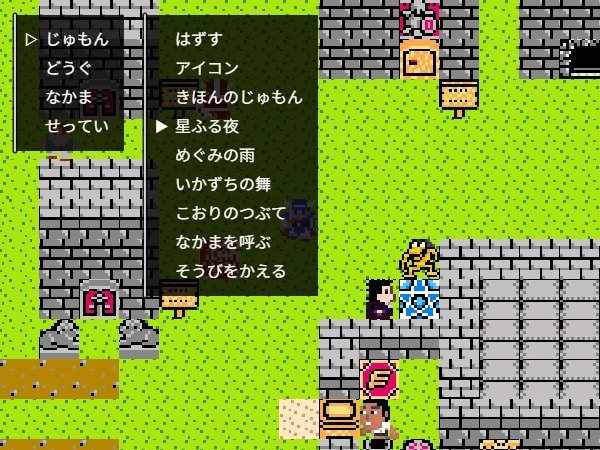
呪文を1つ選ぶと、Z を押すたびに、向いている方向へ呪文が飛ぶようになります(選んでいる間、Z は「調べる」のかわりに呪文になります)。同じマップにいる人にも見えます。やめるときは「はずす」を選びます。
| 項目 | 内容 |
|---|---|
| はずす | 呪文をやめて、Z を「調べる」に戻します。 |
| アイコン | 「あいさつ」「かんしゃ」「?」「!」「ひらめき」「ねむい」「グー」「チョキ」「パー」などの合図を出せます。 |
| きほんのじゅもん | 最初から入っている呪文です。「メラ」「メラミ」「メラゾーマ」「ヒャダルコ」「イオラ」「バギマ」「ライディン」「ギガデイン」「ナイフ」「剣」の10個です。 |
| (そうびした呪文) | 呪文ギャラリーでそうびした呪文が、8つまで並びます。 |
| そうびをかえる | そうびする呪文を、番号で入れ替えます。番号を入れると、その呪文の名前、種類、消費MP が横に出ます。 |
HP と MP
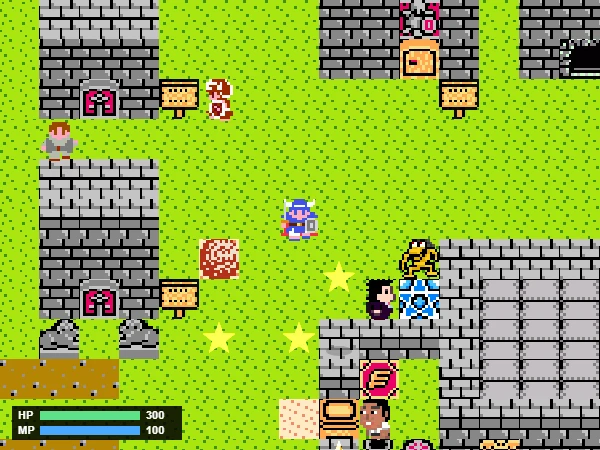
- HP は 300、MP は 100 です。呪文を選んでいる間と、数字が動いたあとしばらく、画面の左下に出ます。
- 呪文を唱えると MP を使います。強い呪文ほど多く使います。MP は、1秒に 8 ずつ戻ります。足りないときは、唱えられません。
- こうげきの呪文が当たると HP が減り、かいふくの呪文で増えます。減っている人の頭の上には、HP の線が出ます。5秒のあいだ何も当たらなければ、HP は自然に戻っていきます。
- HP が 0 になると、3秒のあいだ点滅して、そのあと HP が全部戻ります。その間も、歩く、話す、編集するなどは今までどおりできます。なくなるものはありません。
- マップに住んでいる人(プレイヤーではない人)は、呪文が当たると点滅するだけです。
「じゅもん」が使えるのは、オンラインにつながっているときだけです。
呪文をつくる・そうびする(呪文ギャラリー)
呪文ギャラリーには、みんなが作った呪文が並んでいます。気に入った呪文のそうびを押すと、ゲームのメニュー「じゅもん」に入ります。ためすを押すと、どんな呪文かをその場で見られます。
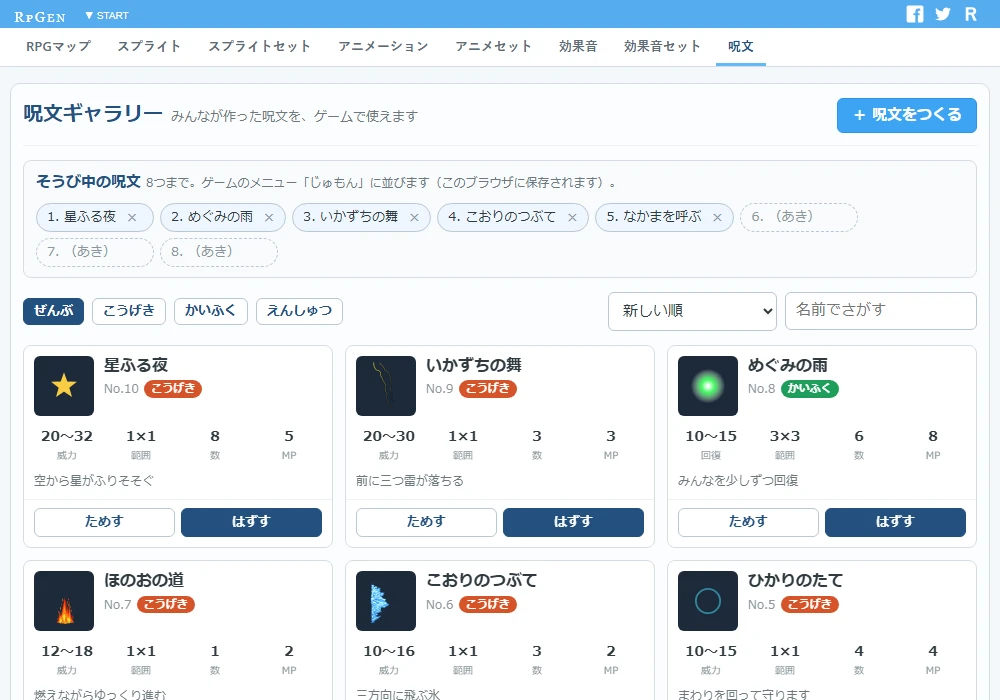
- そうびできるのは8つまでです。そうびした呪文は、お使いのブラウザに保存されます(別のパソコンやスマートフォンでは、もう一度そうびしてください)。
- 「こうげき」「かいふく」「えんしゅつ」で絞り込めます。名前でも探せます。
- ほかの人が唱えた呪文は、そうびしていなくても、あなたの画面にそのまま出ます。
呪文をつくる
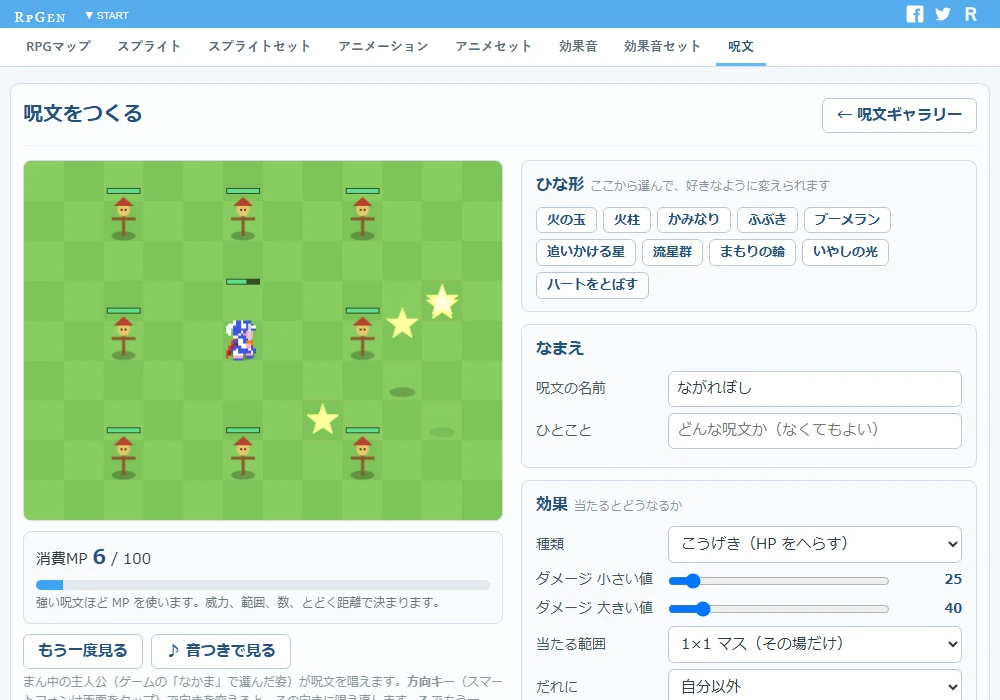
呪文をつくる画面では、左の画面で動きを確かめながら、呪文を組み立てられます。「ひな形」から選んで、好きなところだけ変えるのが簡単です。左の画面で呪文を唱えるのは、ゲームの「なかま」で選んだ姿の主人公です。↑→↓←(スマートフォンは画面をタップ)で向きを変えると、その向きに唱え直します。Z でもう一度唱えます。
| 決められること | 内容 |
|---|---|
| 効果 | こうげき(HP をへらす)、かいふく(HP をふやす)、えんしゅつ(見た目だけ)。値は 0〜300 で、「いちばん小さい値」と「いちばん大きい値」の間で、唱えるたびに決まります。 |
| 範囲と対象 | 当たる範囲(1×1、3×3、5×5、7×7 マス)、だれに当たるか(自分以外、全員、自分だけ)、当たっても消えずにつらぬくか、くり返し当たるか(1秒、0.5秒、0.25秒ごと)。 |
| 見た目 | 火、氷、雷などのエフェクト、光の玉、星、ハートなどのかたち、スプライトやスプライトアニメーションの絵(番号で指定。スプライトアニメーションは、進む向きを向いて歩きます)、imgur にアップロードした画像(URL で指定)。大きさ、色あい、濃さ、回転、残像、光らせるかどうか。 |
| 飛び方 | まっすぐ、波うつ、ジグザグ、追いかける、行って戻る、自分のまわりを回る、上から落ちる、その場に出る。出る場所、速さ、加速、ゆれ幅。 |
| 数と、ならべ方 | 1〜8発。つづけて撃つ、横にならべて撃つ、四方に撃つ、雨のように降らせる。 |
| タイミング | 詠唱(出るまで)、消えるまで、次に撃てるまでの時間。 |
| 音と演出 | 唱えたとき・当たったときの音(効果音の番号)、当たった人の画面を光らせる・ゆらす。 |
- 消費MP は、自動で決まります。威力、範囲、数、とどく距離が大きいほど、多くなります。100 を超える呪文は保存できないので、どこかを弱くしてください。
- 名前は12文字まで、ひとことは200文字までです。ひな形と同じ名前(「火の玉」「かみなり」など。カタカナ・ひらがなや空白のちがいも同じとみなします)は使えません。
- 保存するときにパスワードを決めます。作ってから48時間以内なら、そのパスワードで直せます。削除は、いつでもそのパスワードでできます。
どうぐ
ささやきのゆびわ
同じマップにいる人と、その場で話せます。書いた言葉は、あなたのキャラクターの頭の上に、吹き出しで出ます。
- 1回に70文字まで。Enter で送信、Shift+Enter で改行です。
- 「ログを表示?」にチェックを入れると、それまでの会話を読み返せます。
- スプライト絵文字の裏技も使えます。
たびびとのふで
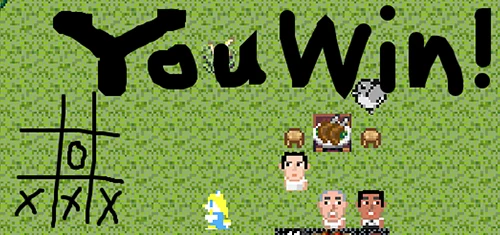
マウスや指で、画面の上に絵を描けます。描いた線は、同じマップにいる人の画面にもそのまま出ます。色と、線の太さ(極細・細い・標準・太い・極太)を選べます。「消しゴム?」で消せます。別のマップへ移動すると、絵は消えます。
なかま
パーティの人数(1人〜4人)と、それぞれの見た目を変えられます。見た目は、最初から入っている姿(0〜23番)か、スプライトギャラリーの番号で選びます。
せってい
画面の ▼ と同じ設定画面が開きます。
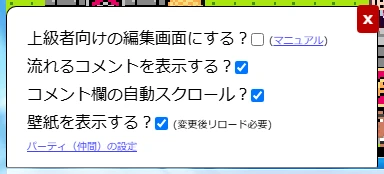
- 上級者向けの編集画面にする?:編集を速くする機能が使えるようになります(上級者向けの編集画面)。
- 流れるコメントを表示する?:画面を流れるコメントを出すか、出さないか。
- コメント欄の自動スクロール?
- 壁紙を表示する?:変えたあと、ページを読み込み直すと反映されます。
- パーティ(仲間)の設定:「なかま」と同じ画面です。
4. コメント・掲示板・チャット
マップのコメント
ゲーム画面の下のコメント欄に書いて Enter を押すと、そのマップにコメントが残ります(100文字まで)。
- コメントは画面を流れ、書いた場所といっしょに記録されます。
- コメントの最初の10文字は、あなたのキャラクターの上にも出ます。
- コメントが 500 件たまると、古いものは過去ログのページに移ります。
掲示板
マップに置かれた掲示板は、前に立って Z で開きます。「書き込む」「リロード」「閉じる」のメニューがあります。名前は30文字まで(書かなければ「名無しさん」)、本文は1200文字までです。>>3 のように書くと、3番の書き込みへのリンクになります。1つの掲示板に書き込めるのは 1000 件までです。
全体チャット
マップの一覧のページの「チャット」タブは、RPGEN にいる全員のチャットです。1回に150文字まで書けます。分からないことは、ここで気軽に聞いてみてください。
チャットの裏技:スプライト絵文字と効果音
| 書き方 | 出るもの | 使える場所 |
|---|---|---|
[123] | スプライトギャラリーの 123 番のスプライト | 全体チャット、ささやきのゆびわ(ログ)、マップのタグ |
[83A] | スプライトアニメーションの 83 番が歩く姿。番号のあとの文字が向きです(W=↑、S=↓、A=←、D=→)。 | |
[se1] | 効果音ギャラリーの 1 番を鳴らすボタン | 全体チャット |
スプライトとアニメーションは、1回の書き込みにそれぞれ10個まで使えます。
5. マップを作る
新しいマップは、パソコンから作ります。どのマップでもよいので開いて、画面の左下にある 「マップを新規作成」を押します。
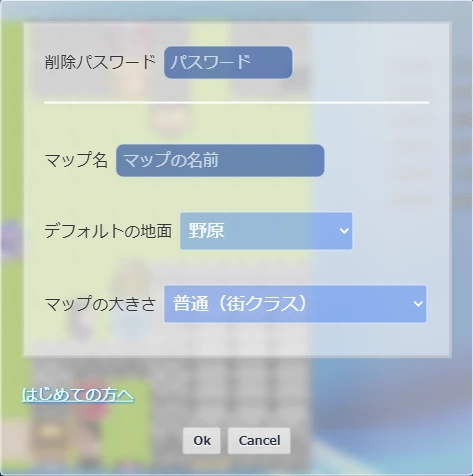
- 削除パスワード:半角の英数字と「_」で 2〜24 文字。マップの削除や、編集のロックに使います。忘れないようにメモしておいてください。
- マップ名:1〜40 文字。あとから変えられます。
- デフォルトの地面:マップ全体に最初に敷く地面です(野原、草原、木、森、山、海、雪の大地、砂漠など。「なし」も選べます)。
- マップの大きさ:下の5つから選びます。
| 大きさ | 広さ(マス) |
|---|---|
| 小さい(部屋クラス) | 15 × 15 |
| やや小さい(村クラス) | 50 × 50 |
| 普通(街クラス) | 80 × 80 |
| 大きい(ダンジョンクラス) | 120 × 120 |
| とても大きい(世界地図級) | 240 × 240 |
1つのマップの広さは、最大で 300 × 300 マスです。
はじめての方は、まず練習用のマップで。いきなり新しいマップを作るよりも、だれでも自由に編集できる れんしゅうのまち などで、しばらく編集を試してみることをおすすめします。
短い期間にたくさんのマップを作ることはできません。作れなかったときは、数日待つか、今までのマップの空いている場所を使ってください。1つのマップには移動ポイントを100個置けるので、マップどうしをつなげば、大きな世界にできます。
6. マップを編集する
画面の左下の 「このマップを編集」(スマートフォンでは edit ボタン)を押すと、編集画面が出ます。編集がロックされているマップでは、パスワードを聞かれます。
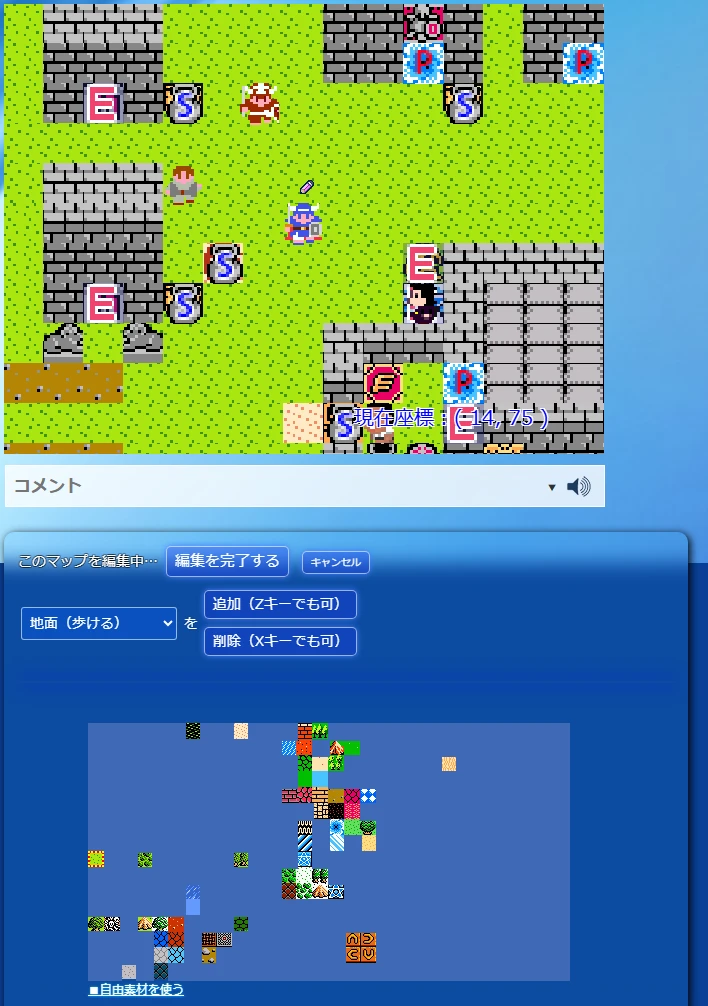
- 置きたい場所まで歩きます。編集中は、壁や水の上も通り抜けられます。
- 置くものの種類を選びます。編集画面の左上の欄です(下の表)。
- 見た目を選びます。一覧から選ぶか、「■自由素材を使う」を押してスプライトギャラリーの番号を入れます。
- 「追加」を押します(Z でも置けます)。Z を押したまま歩くと、続けて置けます。消すときは「削除」(X)です。
- 「編集を完了する」を押すと保存されます。同じマップにいる人の画面にも、すぐに反映されます。「キャンセル」を押すと、編集した内容は捨てられます。
置けるもの
| 種類 | 内容 |
|---|---|
| 人 | マップの住人(NPC)。話しかけたときのセリフ、最初の向き、動き方(静止、ランダム移動、ちかよる、にげる など)を決められます。 |
| 地面(歩ける)/地面(歩けない) | 床です。草原や道は歩ける地面、海や崖は歩けない地面にします。 |
| 物(ぶつかる)/物(ぶつからない) | 地面の上に重ねて置くものです。木や机はぶつかる物、花や敷物はぶつからない物にします。 |
| 階段、建物、扉 | マップの中の決まった見た目の部品です。扉は Z で開け閉めできます。 |
| マップ移動ポイント | 別のマップへの出入り口です。行き先のマップ番号と座標を指定します。 |
| 宝箱 | Z で開けるとメッセージが出ます。 |
| しらべるポイント | Z で調べるとメッセージが出る場所です。 |
| イベントポイント | 会話や選択肢、音、画像などを組み合わせた出来事です(7. イベントを作る)。 |
| 掲示板/本/ネット | みんなが書き込める掲示板、自分で作った本、インターネットのページを見られる端末を置けます。本とネット端末を置くには、マップのパスワードが必要です。 |
| BGM/マップ情報 | マップ名、最初の位置、BGM、壁紙などの設定です(下の説明)。 |
人、宝箱、しらべるポイントのメッセージは、それぞれ300文字までです。
BGM/マップ情報
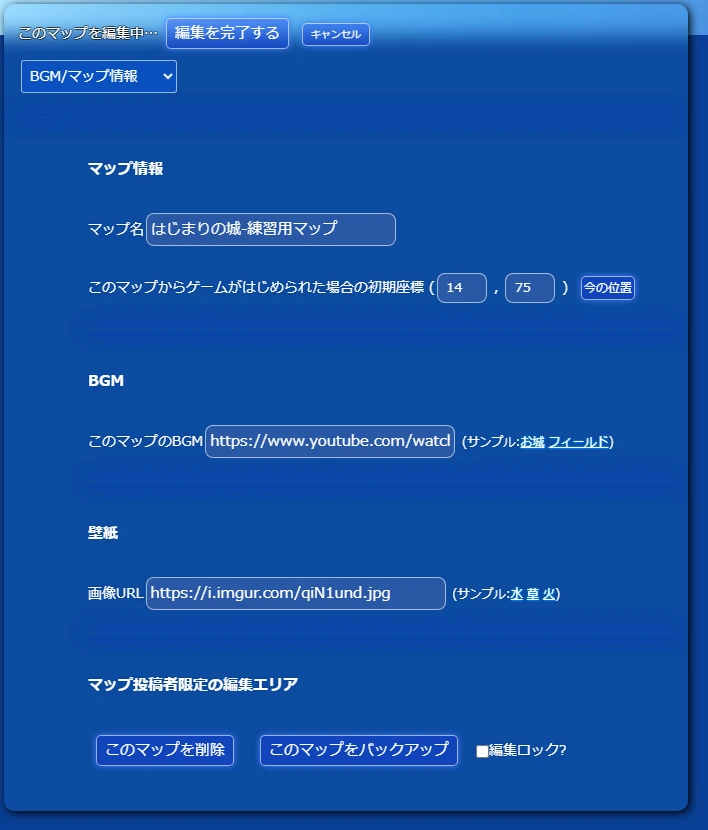
- マップ名と、このマップからゲームがはじめられた場合の初期座標(「今の位置」ボタンで、立っている場所を入れられます)。
- このマップのBGM:YouTube の動画のアドレスを入れます。
- 壁紙:ゲーム画面のまわりに表示する画像のアドレスを入れます。
- マップ投稿者限定の編集エリア
- 編集ロック?:チェックを入れると、パスワードを知っている人だけが編集できるマップになります。
- このマップをバックアップ:マップをファイル(
番号.RPGEN)として保存できます。「バックアップから復元」で、保存したファイルを読み込めます(復元にはマップのパスワードが必要です)。 - このマップを削除:マップのパスワードが必要です。
1つのマップに置ける数
| もの | 上限 |
|---|---|
| 人 | 49人 |
| 宝箱 | 20個 |
| しらべるポイント | 20個 |
| マップ移動ポイント | 100個 |
| イベントポイント | 100個(1つのイベントにフェイズ4つ、1フェイズにコマンド100個まで) |
| マップの広さ | 300 × 300 マス |
上級者向けの編集画面
▼(設定)の「上級者向けの編集画面にする?」にチェックを入れると、編集を速くする機能が使えるようになります。
| キー | はたらき |
|---|---|
| F | 移動の速さを切り替えます(倍速 → 4倍速 → ふつう)。 |
| Q | 画面を引いて、広い範囲を見渡します(押すたびに、さらに引く → 元に戻る)。 |
| E | 編集に役立つ情報を表示します(置いてある数、使っているスイッチ番号など)。 |
| V D Y P | 範囲を選んで、切り取り・コピー・貼り付けをします。 |
| U | 元に戻します(10回前まで)。 |
このほか、座標を指定した瞬間移動、スプライトをまとめて置く「スプライトセット」などがあります。くわしくは上級者向け編集画面のマニュアルをご覧ください。スマートフォンでは、F と Q のボタンが画面に出ます。
ほかの人が作ったマップを編集するときは、編集が許可されているマップだけを、常識の範囲でお願いします。だれかが編集している最中のマップでは、編集画面に入るときに警告が出ます。終わるのを待つか、一声かけてからにしましょう。編集中の人の頭の上には、ペンの印が出ます。
7. イベントを作る
イベントを使うと、おつかい、ミニゲーム、物語の場面など、昔の RPG にあったような出来事を作れます。編集画面で「イベントポイント」を選ぶと、イベントの編集画面になります。
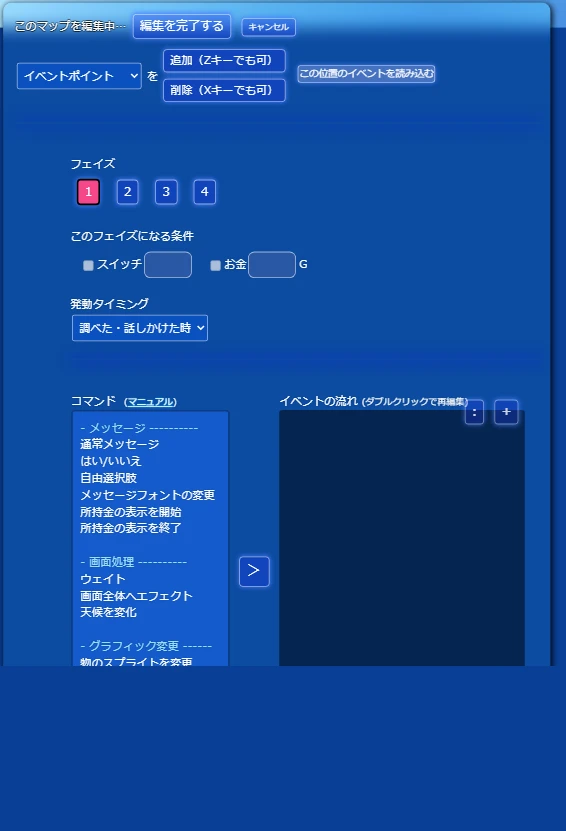
- 左の「コマンド」から選んで「>」を押す(またはダブルクリックする)と、右の「イベントの流れ」に加わります。上から順に実行されます。
- 並べ替えは、ドラッグで。流れの中のコマンドをダブルクリックすると、内容を直せます。
- 置きたい場所に立って「追加」を押します。その場所に E の印が付きます。
- 「編集を完了する」で保存します。E の印があった場所で Z を押すと、イベントが始まります。
- 発動タイミング:「調べた・話しかけた時」か「さわった時」を選べます。
- フェイズ:1つのイベントは、4つの段階(フェイズ)を持てます。「このフェイズになる条件」に、スイッチ(1〜100番)かお金を指定すると、条件を満たしたときにそのフェイズの流れに切り替わります。「一度話すと、次からセリフが変わる」といったことができます。
- すでに置いてあるイベントは、その場所に立って「この位置のイベントを読み込む」を押すと、読み込んで直せます。
コマンドの一覧
| 分類 | コマンド |
|---|---|
| メッセージ | 通常メッセージ/はい/いいえ/自由選択肢/メッセージフォントの変更/所持金の表示を開始/所持金の表示を終了 |
| 画面処理 | ウェイト/画面全体へエフェクト/天候を変化(雨・雪) |
| グラフィック変更 | 物のスプライトを変更/人のスプライトを変更/スプライト配色の変更/画像を表示/移動/アニメーションを表示/移動/遠景変更/壁紙変更 |
| 移動 | 方向転換/回転/パーティの移動/NPC(人)の移動/NPCの動きを変更する/マップ移動/カメラの移動 |
| サウンド | BGMを変える/効果音を再生 |
| スイッチ・数値 | スイッチをON/スイッチをOFF/お金をふやす/へらす |
| イベント処理 | セーブ/ロード/イベントを終了/イベントを消去/フェイズを切り替え/作業コメント |
「セーブ/ロード」で保存した内容は、マップごとに、お使いのブラウザの中に残ります。
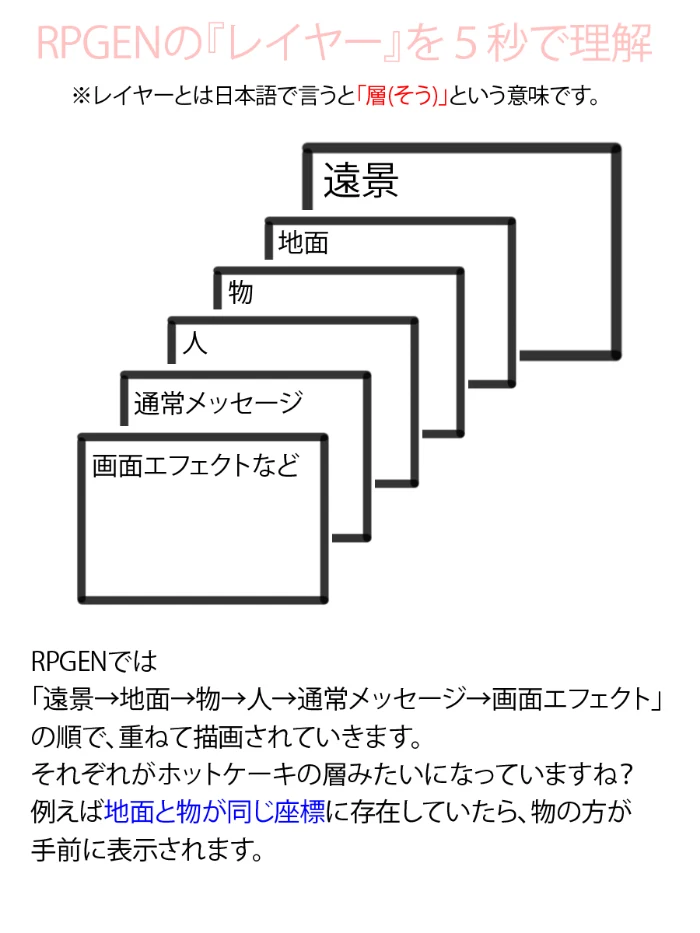
レイヤー(重ね順)
画像やアニメーションを置くときは、「どの層に置くか」を選びます。RPGEN の画面は、遠景 → 地面 → 物 → 人 → メッセージ → 画面エフェクトの順に、重ねて描かれています。
もっとくわしく
- イベント機能のマニュアル:ボタンの意味、フェイズとスイッチの考え方。
- どうしても分からない人の為のイベント機能活用講座:長い会話や選択肢を、手を動かしながら作ります。
8. 素材のギャラリー
マップで使う絵や音は、みんなが投稿したものを、番号で呼び出して使います。自分で作って投稿することもできます。
- スプライト
16×16 ドットの絵です。地面、物、人の「自由素材」に、番号で使えます。
気に入ったものは マイリストに集められます。 - スプライトセット
スプライトを並べて、ひとまとまりにしたものです。大きな建物や、よく使う組み合わせに。 - スプライトアニメーション
歩くキャラクターの絵です。上下左右の向きと、歩く動きを持っています。 - アニメーションセット
スプライトアニメーションをまとめたものです。 - 効果音
イベントの「効果音を再生」で使えます。mp3 を投稿する(約25KBまで)か、効果音を作る画面で作れます。 - 効果音セット
効果音を、ジャンルごとにまとめたものです。 - 呪文
ゲームのメニュー「じゅもん」で使う呪文です。自分で作れます(呪文をつくる・そうびする)。
- 画面の上のタブで、ギャラリーからギャラリーへ移れます。
- スプライトとアニメーションの絵の背景は、「背景」ボタンで、濃い色・明るい色・市松(透明な部分が分かります)に切り替えられます。選んだ背景は、お使いのブラウザに保存されます。
- どのギャラリーも、画面の右上から検索できます。
- 投稿するときにパスワードを決めます。投稿してから一定の期間は、そのパスワードで削除できます。
- 効果音は、投稿してから48時間以内なら差し替えられます。多くのマップで使われてから変わると困るので、差し替えはそこまでです。
9. マップを紹介する
- リンク:マップの名前をクリックすると、いま立っている位置から始まるリンクが出ます。
- 共有ボタン:画面の右上から、Facebook、X(Twitter)、RPGEN の SNS に投稿できます。
- 埋め込み:右上の </> を押すと、自分のサイトやブログに貼れるコードが出ます。貼った場所に、マップの絵とタイトル、遊ぶためのボタンが表示されます。
- サムネイル:同じ画面の「サムネイルを生成」を押すと、撮影用の小さな画面が開きます。見せたい場所まで歩いて、カメラのボタンを押してください。マップの一覧に出る絵が変わります(反映まで2時間ほどかかります)。
10. SNS
RPGEN には、独自の SNS があります。登録すると、つぶやきや日記を書いたり、フレンドになったり、自分で作った「イイネ!」(カタカナ5文字まで)を付けたりできます。つぶやきは140文字まで。タイトルを付けると日記になり、2,140文字まで書けます。
マップを作ったり遊んだりするのに、登録は要りません。パスワードを忘れたときは、ログイン画面の「パスワードを忘れた方」から再設定できます。
11. 困ったときは
キャラクターが動きません
ゲーム画面を一度クリックしてから、方向キーを押してください。
音が鳴りません
ブラウザは、ページを開いただけでは音を鳴らしてくれないことがあります。画面をクリックする(スマートフォンでは画面に触れて1歩歩く)と鳴り始めます。画面の下の BGM のボタンが消音になっていないかも、確かめてください。
「おきのどくですが しばらく おまちください」と出ました
短い時間にマップを何度も開くと、この画面になります。少し待ってから、もう一度開いてください。
マップを作れません
短い期間にたくさん作ると、新しいマップを作れなくなります(5. マップを作る)。
使えるブラウザは?
最新版の Chrome、Edge、Firefox、Safari でお楽しみください。Internet Explorer には対応していません。
そのほかの質問は
マップの一覧のページの「チャット」で聞いてみてください。新しく入った機能は、新機能のお知らせにまとめています。それでも分からないことや、不具合の報告、管理人へのご連絡は、お問い合わせからどうぞ。